Установка SunriseWorkbench
В данном разделе описана установка SunriseWorkbench на Linux с использованием эмулятора PortProton.
Предварительное требование
Перед началом установки убедитесь, что PortProton установлен и настроен. Инструкции приведены в разделе Установка эмулятора Windows.
Запуск установщика
Шаг 1. Перейдите в папку, содержащую установщик SunriseWorkbench. Нажмите правой кнопкой мыши на файл .exe и выберите Открыть с помощью → PortProton. В диалоговом окне оставьте настройки по умолчанию и нажмите Запустить.
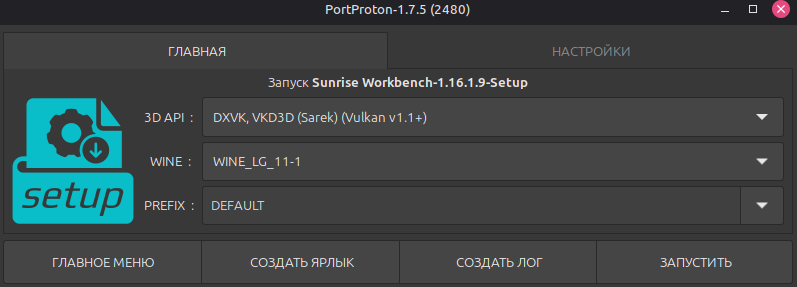
Процесс установки
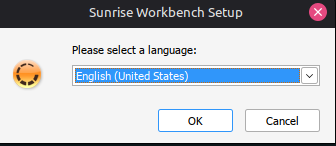
Шаг 2. В появившемся окне выберите язык установки (по умолчанию — английский) и нажмите OK.
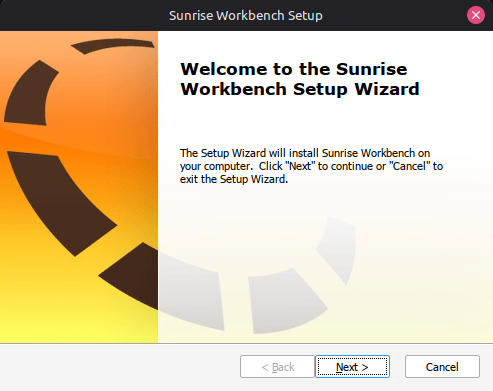
Шаг 3. В приветственном окне мастера установки нажмите Next.
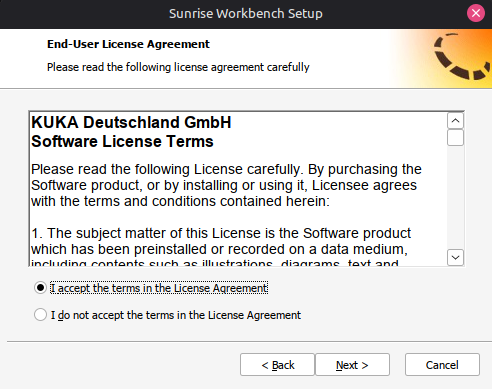
Шаг 4. Ознакомьтесь с условиями лицензионного соглашения и подтвердите принятие.
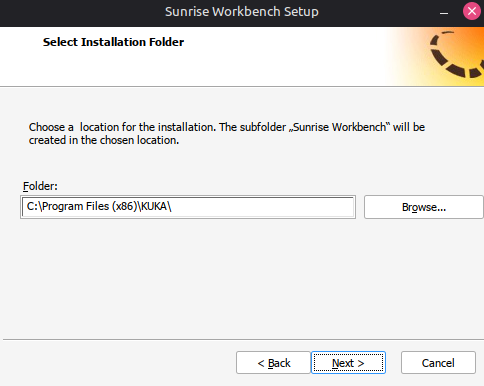
Шаг 5. Путь установки рекомендуется оставить по умолчанию.
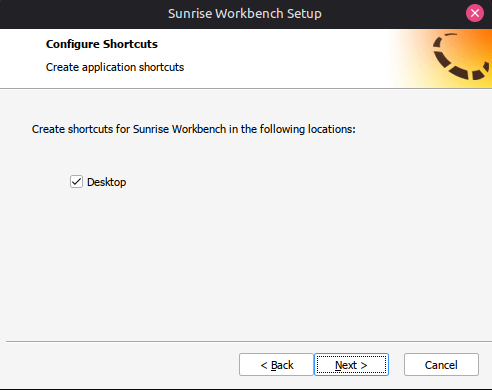
Шаг 6. Установите флажок Desktop — ярлык SunriseWorkbench появится на рабочем столе.
Шаг 7. Нажмите install и дождитесь завершения установки всех необходимых компонентов.
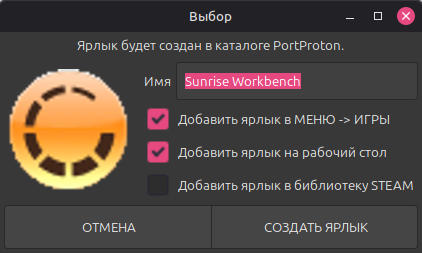
Нажмите на кнопку Создать ярлык чтобы он появился на рабочем столе.
Первый запуск
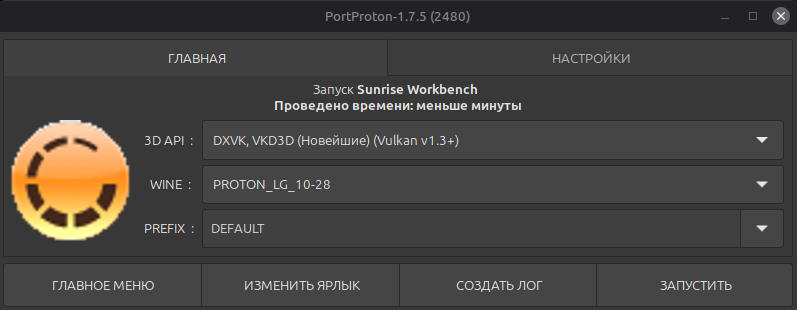
Шаг 8. После завершения установки запустите SunriseWorkbench через созданный ярлык на рабочем столе. Необходимо будет нажать на кнопку Запустить для того чтобы PortProton инициализировал окружение для работы приложения.
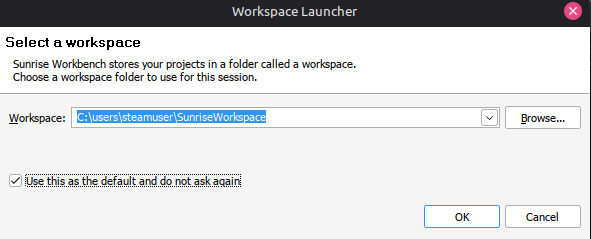
Шаг 9. Приложение предложит указать путь к рабочему пространству. Рекомендуется оставить значение по умолчанию и установить флажок Use this as the default and do not ask again.
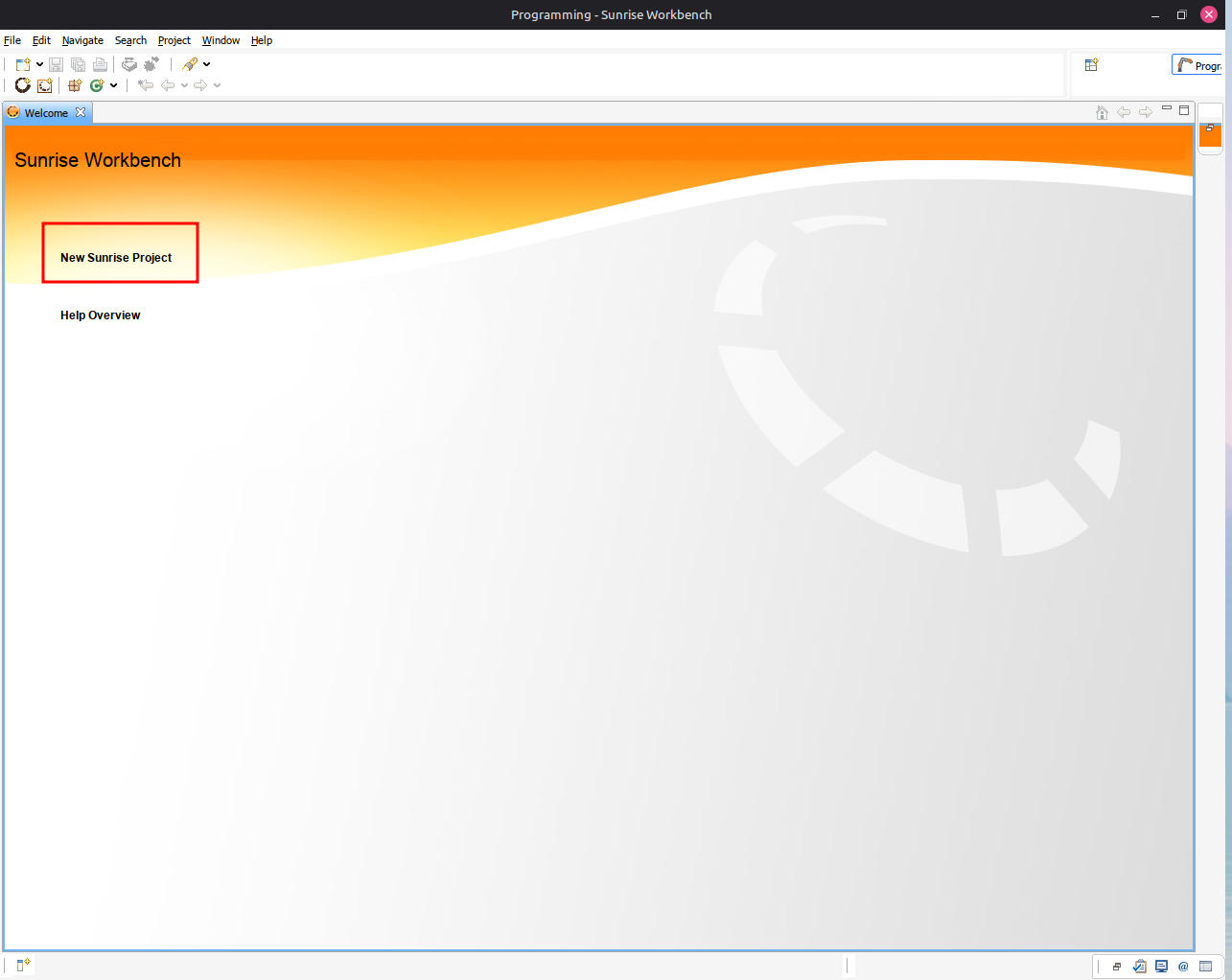
Шаг 10. После загрузки главного окна нажмите New Sunrise Project.
Дальнейшая настройка
Подробные инструкции по конфигурации проекта представлены в разделе Создание нового проекта. Для полноценной работы также рекомендуется выполнить Установку библиотек.