Обучение, валидация и экспорт
Мастер Обучение (/training) создаёт серверное задание Ultralytics. При обучении изменяются веса модели; при валидации оцениваются существующие веса на размеченных данных. Экспорт меняет формат представления модели и сам по себе не обучает её. Обработка текущих кадров камеры настраивается отдельно в Нейросетях.
До начала подготовьте ML-окружение и модель, а затем датасет с подтверждённой разметкой. Для первого запуска достаточно небольшой проверки всего процесса; несколько эпох на нескольких изображениях не являются проверкой качества для реального применения.
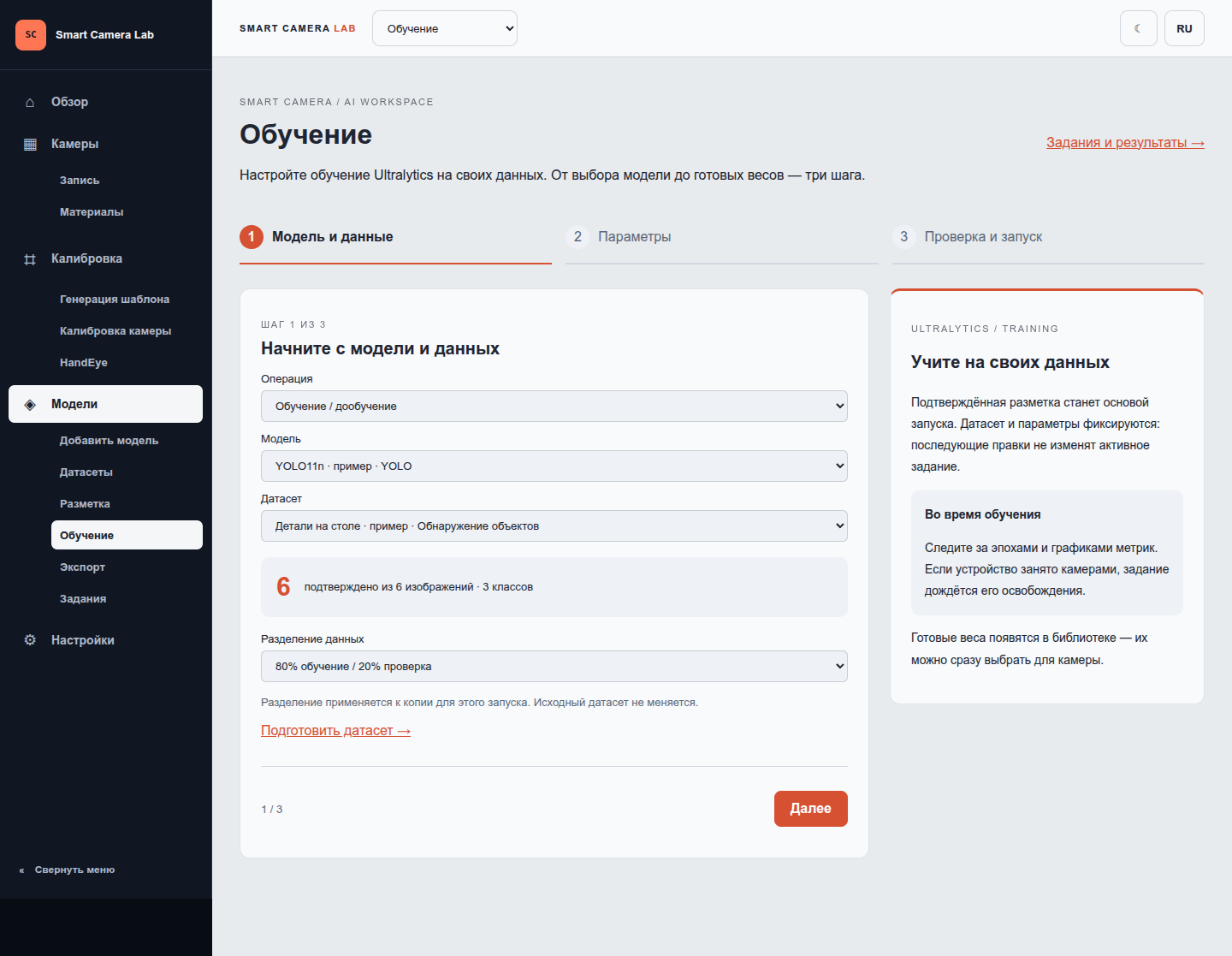
На снимке показаны этапы Модель и данные, Параметры, Проверка и запуск. Если открыть Обучение из карточки модели или Перейти к обучению → из датасета, соответствующий выбор уже будет заполнен.
Шаг 1. Модель и данные
- В поле Операция выберите Обучение / дообучение либо Валидация.
- Выберите Модель. Для обучения нужны обучаемые веса Ultralytics
.pt; ONNX/TensorRT используются для выполнения, а не как исходные веса обучения в этом мастере. - Выберите Датасет с той же задачей:
detect,segment,classify,poseилиobb. - Проверьте число подтверждённых изображений. Для classify учитываются только изображения с назначенным классом.
- В Разделение данных выберите 80% обучение / 20% проверка либо Сохранить выборки датасета.
- Нажмите Далее.
Автоматическое разделение требует минимум три пригодных подтверждённых изображения. При сохранении исходных выборок нужны подтверждённые данные в train и val. Это условие проверяется и при выборе валидации. Если исходный набор импортирован с продуманным разделением, сохраните его; случайное перераспределение соседних кадров одной сцены может дать слишком оптимистичную оценку качества.
Разделение выполняется только для копии задания. При создании сохраняются снимок изображений, разметки и параметры. Правки исходного датасета после запуска не изменяют обучение. Чтобы обучиться на исправленной разметке, создайте новое задание.
Не все семейства поддерживают обучение: смотрите Сведения и возможности карточки. Интерфейс сообщает Эти веса не поддерживают обучение или Задачи модели и датасета не совпадают до отправки задания. Python-тренеры и внешние пути checkpoint через публичный интерфейс не принимаются.
Шаг 2. Параметры
| Поле | Как выбрать |
|---|---|
| Устройство | cpu для процессора или cuda:0 для первой NVIDIA GPU с подходящим окружением |
| Эпохи | Число проходов по обучающим данным; поле показывается только для обучения |
| Размер изображения | Положительное целое число пикселей для входа модели |
| Batch | Число изображений в одном шаге; при нехватке памяти уменьшайте |
| Параметры задания (JSON) | Дополнительные параметры Ultralytics в блоке Дополнительные параметры |
Пример проверки на CPU: Эпохи 3, Размер изображения 320, Batch 1, дополнительные параметры {}. Это пример небольшого технического запуска, а не рекомендуемый режим окончательного обучения. После проверки данных подберите размер и длительность по задаче и ресурсам.
Числа в форме должны быть положительными целыми. Поля формы имеют приоритет над одноимёнными ключами JSON: запись {"batch": 8} не заменит значение Batch, установленное в форме. Дополнительные параметры должны соответствовать установленной версии Ultralytics и выбранной операции. CPU обычно существенно медленнее подходящей GPU; выбор cuda:0 не устанавливает драйвер или CUDA-сборку PyTorch автоматически.
Шаг 3. Проверка и запуск
Проверьте операцию, модель, датасет, число подтверждённых изображений, выборки, устройство и размер/batch. В Все параметры запуска показан отправляемый набор параметров. Вернитесь кнопкой Назад, если что-либо выбрано неверно.
Нажмите Начать обучение либо Запустить валидацию, затем Следить за обучением →. Задание выполняется на сервере: закрытие вкладки его не останавливает. Выключение сервера, напротив, прерывает работу; после перезапуска автоматического продолжения нет.
Очередь, метрики и журнал
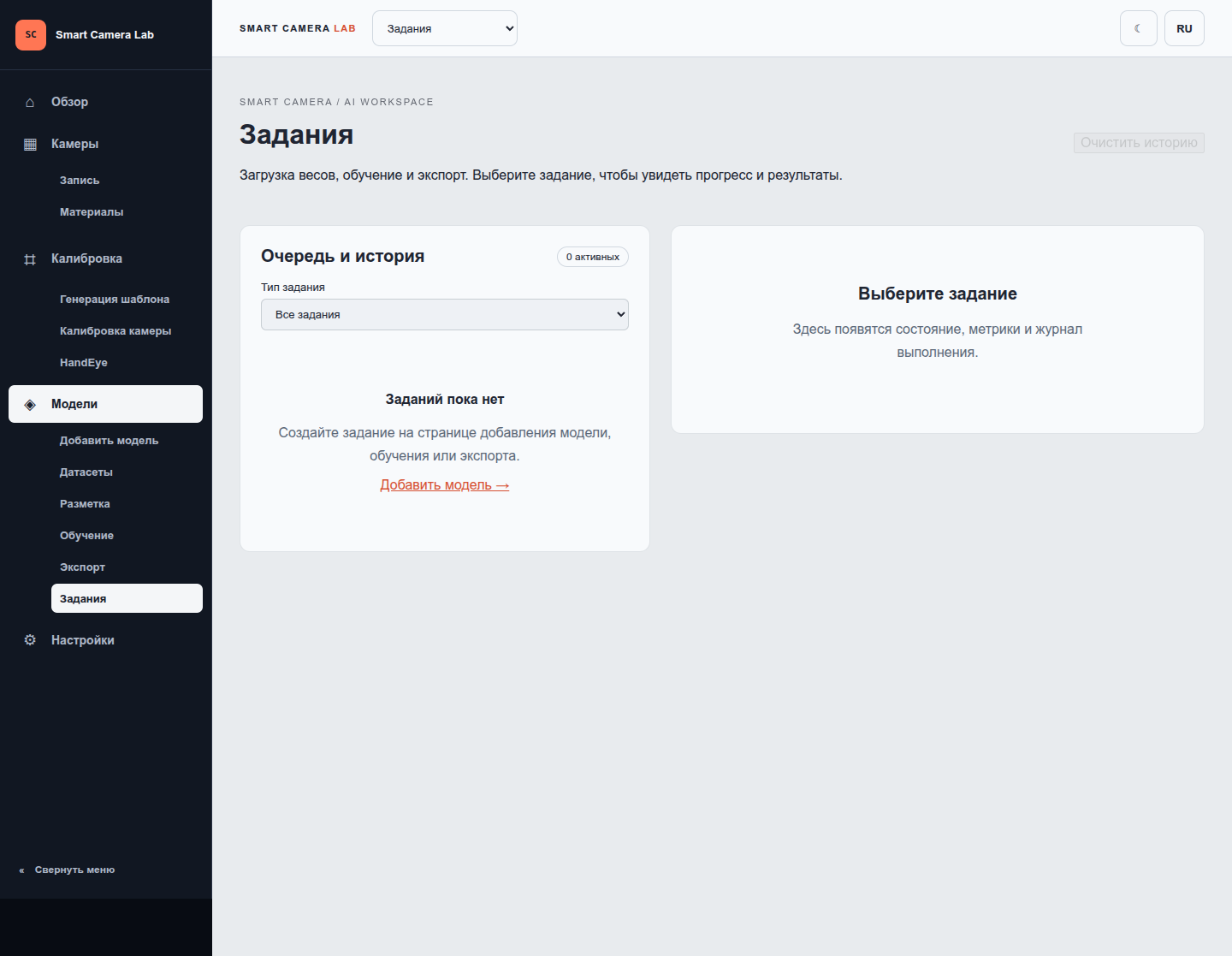
В Заданиях (/jobs) выберите запись в Очередь и история. Фильтр Тип задания отделяет загрузку весов, обучение, валидацию и экспорт. Справа показаны устройство, состояние, сообщение, параметры и результат.
| Состояние | Значение |
|---|---|
| Подготовка | Создание снимка и подготовка задания |
| В очереди | Ожидание возможности занять устройство |
| Выполняется | Работает отдельный процесс задания |
| Завершено | Результат сохранён |
| Отменено | Задание остановлено пользователем |
| Прервано | Выполнение не завершилось, например после перезапуска сервера |
| Ошибка | Требуется прочитать сообщение и журнал |
Фоновые задания ждут остановки live-запусков на том же устройстве. Если обучение на cuda:0 остаётся в очереди, отключите модели камер на cuda:0. Переключение основного окна обратно на исходный поток не освобождает устройство: нужно нажать Отключить в карточках запусков.
Прогресс обучения содержит номер эпохи, процент и графики числовых метрик. До первой валидации надпись Метрик пока нет ожидаема. Данные обновляются после завершения эпохи и валидации, поэтому неподвижный график между эпохами сам по себе не означает зависание. Завершённое задание показывает 100%, даже если обучение закончилось раньше запрошенного числа эпох.
Названия метрик приходят от Ultralytics и зависят от задачи. Сравнивайте модели на одной проверочной выборке и с одинаковым смыслом метрик. Уменьшение обучающей ошибки ещё не доказывает улучшение на новых сценах; проверяйте результат валидации и отдельные реальные изображения.
Загрузить журнал получает журнал по нажатию. События и диагностика, Параметры запуска и Результат задания позволяют проверить подробности. При ошибке окружения сопоставьте путь ML Python с установленными пакетами, исправьте среду, перезапустите сервер и создайте задание заново. См. диагностику.
Готовые веса и checkpoint
После успешного обучения нажмите Открыть готовую модель. Результат регистрируется в библиотеке; используется лучший checkpoint, если он есть, иначе последний. Скачайте веса через Скачать веса, затем подключите новую запись к камере. Уже существующие привязки к исходной модели не становятся новой моделью автоматически.
Остановить доступно для активного задания. Для остановленного обучения предлагается Возобновить из checkpoint. Продолжение создаёт новое задание и использует исходный снимок датасета, а не его текущую отредактированную версию.
Возобновление требует сохранённого checkpoint; Ultralytics использует last.pt с состоянием обучения. Файл после окончательного завершения может быть очищен библиотекой от нужного состояния, поэтому сама видимость кнопки не гарантирует успешное resume. Если checkpoint отсутствует или не подходит, выберите зарегистрированную модель и создайте обычное дообучение.
Убрать из истории скрывает одну завершённую запись. Очистить историю после Подтвердить очистку убирает завершённые, ошибочные и полностью остановленные записи независимо от фильтра; активные остаются. Модели, журналы и файлы результатов сохраняются. Это действие не освобождает место на диске.
Экспорт в ONNX и TensorRT
Из карточки модели нажмите Экспорт. Выберите ONNX или TensorRT engine, точность FP32/FP16/INT8, устройство и batch. По умолчанию размер входа сохраняется; для переопределения отметьте Изменить размер входа и укажите сторону 640 или 480, 640 — высоту и ширину. Возможность экспорта зависит от семейства и весов.
TensorRT требует совместимой NVIDIA GPU и установленного окружения TensorRT. INT8 требует калибровочного датасета и поддержки калибровки моделью; для задания сохраняется его снимок. Выбор точности в форме не гарантирует поддержку сочетания модель/устройство/формат.
Нажмите Начать экспорт: создаётся отдельное задание. Приложение проверяет загрузку результата и пробный запуск, а при сопоставимых выходах — численное соответствие. После успеха экспортированная модель появляется отдельной записью библиотеки. При ошибке совместимости engine читайте журнал задания. Экспорт не запускает обработку камеры: новую запись нужно подключить и включить, согласовав размер входа с экспортом.