Датасеты и разметка
Датасет объединяет изображения, список классов и разметку для одной задачи. Рабочий порядок: создать набор, импортировать изображения, разметить и подтвердить их, затем передать в обучение или скачать архив. Страница Датасеты (/datasets) отвечает за состав данных; Разметка (/annotations) — за отдельное изображение.
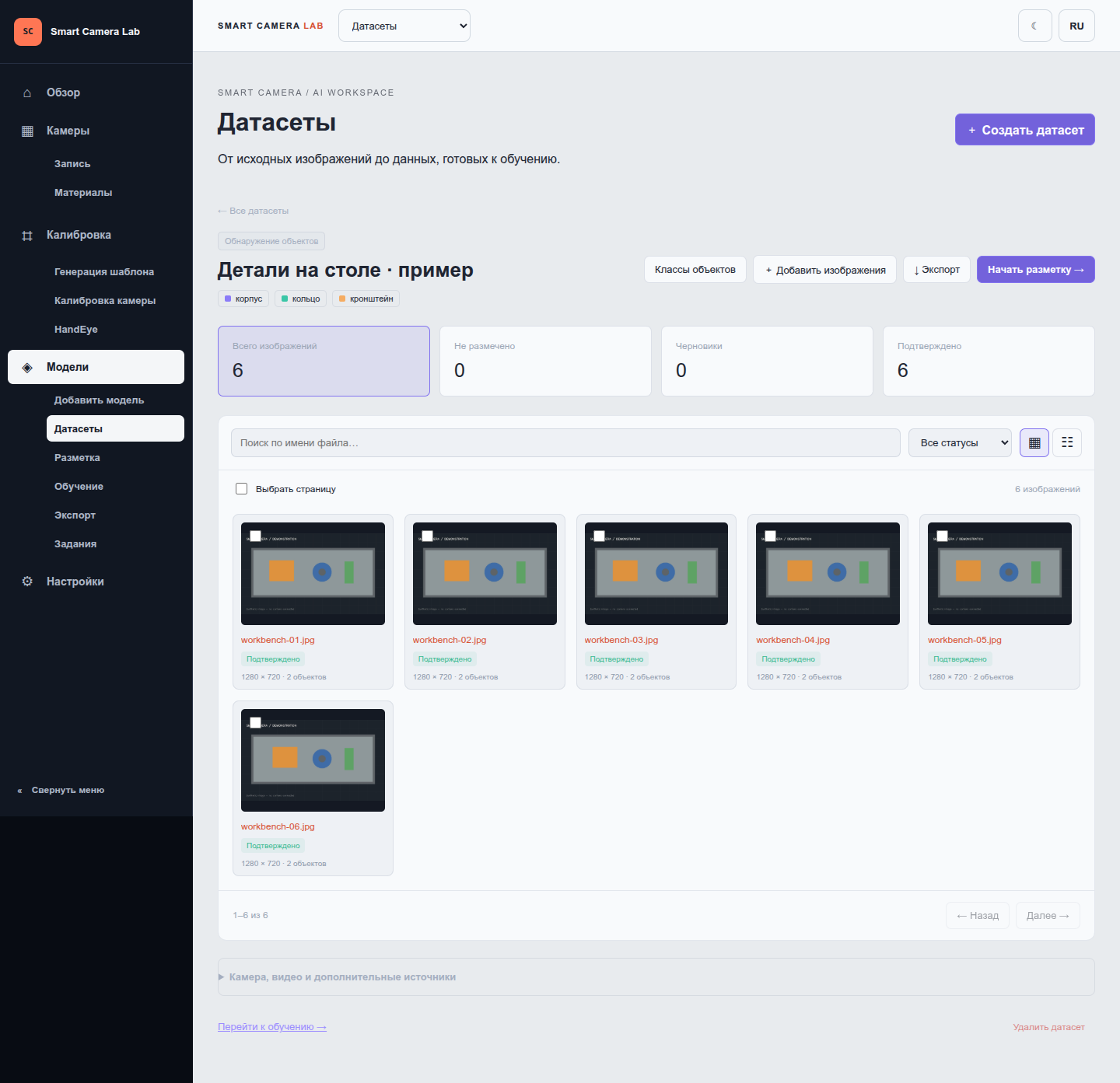
В библиотеке выберите карточку набора. Внутри доступны счётчики Всего изображений, Не размечено, Черновики, Подтверждено, поиск по имени файла и переключение Галерея / Таблица. Нажатие счётчика фильтрует список. Начать разметку → формирует очередь из текущего поиска и фильтра; щелчок по изображению открывает его непосредственно.
Создание и классы
- Нажмите + Создать датасет и задайте Название, например
Детали на столе. - Выберите Тип разметки по задаче будущей модели.
- Введите Классы через запятую, например
bolt, nut. - Для ключевых точек заполните Точки скелета через запятую и Связи точек, индексы с нуля. Например, точкам
start, endсоответствует связь[[0, 1]]. - Нажмите Создать и загрузить данные → и добавьте изображения в открывшемся окне импорта.
| Задача | Что размечать | Пример |
|---|---|---|
detect |
Прямоугольник вокруг каждого объекта | Найти все гайки |
segment |
Полигон по границе объекта | Выделить поверхность детали |
classify |
Один класс целого изображения | Определить тип детали на снимке |
pose |
Рамка объекта и упорядоченные ключевые точки | Отметить начало и конец детали |
obb |
Четыре последовательных угла повёрнутой рамки | Найти ориентированные детали |
Класс — категория объекта, а аннотация — её конкретный экземпляр и геометрия на изображении. Порядок классов задаёт числовые ID, начиная с нуля. Не меняйте смысл одного класса от изображения к изображению.
Классы объектов открывает редактирование: Добавить класс, переименование, Удалить, затем Сохранить классы. Удаление класса удаляет его аннотации, но оставляет изображения. Затронутую разметку нужно проверить и подтвердить повторно.
Импорт изображений и готовой разметки
Нажмите + Добавить изображения. В окне Импорт в датасет доступны три источника:
- С компьютера — файлы, папка изображений, ZIP изображений или YOLO-датасета.
- По ссылке — прямая общедоступная HTTP(S)-ссылка на файл. Ссылка на страницу просмотра облачного диска не равнозначна ссылке на файл.
- S3 хранилище — S3-совместимое хранилище, включая MinIO. Укажите endpoint, region, bucket и prefix, проверьте подключение и выберите объекты.
Затем нажмите Импортировать. Импорт копирует данные в локальное хранилище и выполняется в фоне. Окно можно закрыть и открыть снова для просмотра результата. Это разовая загрузка: дальнейшие изменения в S3 автоматически не синхронизируются.
Для S3 пустые ключи используют серверную цепочку credentials. Введённые ключи не сохраняются; для повтора их вводят заново. S3 использует Python веб-сервера и boto3, а не отдельный ML Python. Для локального MinIO используйте вкладку S3, поскольку импорт по ссылке предназначен для общедоступных файлов.
Ограничения импорта: 32 MiB и 40 мегапикселей на изображение; 1 GiB на ZIP; до 2 GiB и 10 000 элементов после распаковки. Ошибки отдельных элементов смотрите в Подробности ошибок. Отменить импорт сохраняет уже добавленные изображения. Повторить без дубликатов пропускает успешно обработанные элементы исходного задания; для локального источника нужно снова выбрать те же файлы.
Готовый YOLO-датасет описывается через data.yaml, изображения и соответствующие метки. Для классификации YAML указывает каталоги train/val/test с папками классов. Проверьте совпадение задачи и классов с создаваемым набором. Импорт COCO, Pascal VOC и SmartCamera JSON пока не реализован, хотя эти форматы доступны для экспорта.
В Камера, видео и дополнительные источники находятся ещё четыре способа:
| Источник | Действие |
|---|---|
| Кадр камеры | Введите ID камеры и нажмите Снять кадр; камера должна передавать изображение |
| Кадры из видео | Укажите Путь к записанному видео на сервере и Интервал, секунд, затем Извлечь до 100 кадров |
| YOLO на сервере | Введите Путь к data.yaml на сервере и нажмите Импортировать разметку |
| Предложение модели | Введите ID запуска из технических сведений карточки модели и нажмите Добавить результат модели |
Путь на сервере относится к машине SmartCamera, а не компьютеру с браузером. Предложения нейросети проверяйте вручную: ошибки модели не должны автоматически становиться эталонной разметкой.
Разметка изображения
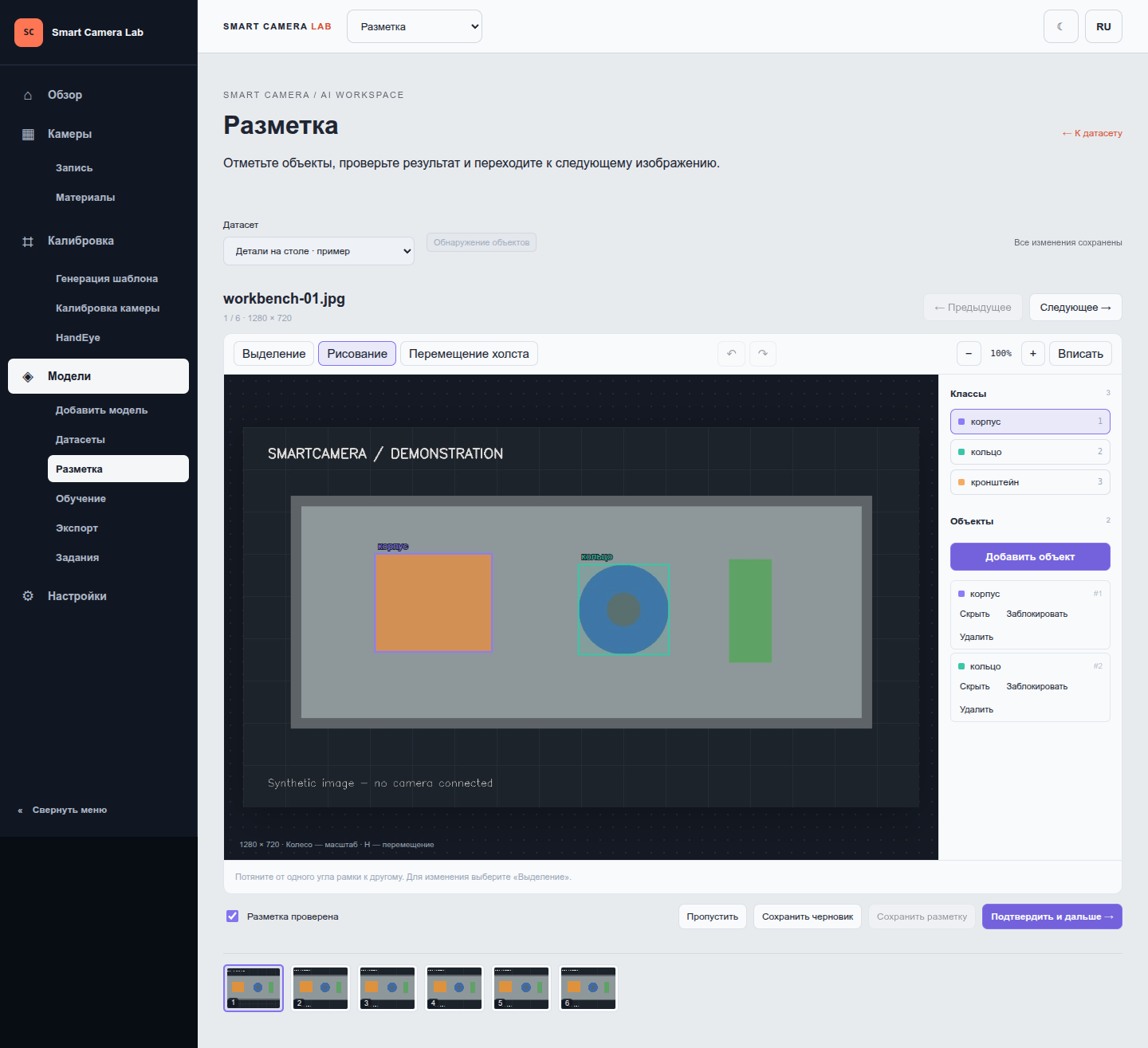
На снимке найдите инструменты слева, классы и объекты справа, действия сохранения под изображением. Для детекции выберите класс, инструмент Рисование (R) и протяните рамку от одного угла к другому. Для следующего объекта нажмите Добавить объект, выберите класс и нарисуйте новую фигуру.
Для сегментации последовательно отметьте вершины и нажмите Замкнуть полигон; нужны хотя бы три точки. Для OBB отметьте четыре угла по порядку. Для pose нарисуйте рамку и расставьте точки в порядке подсказки; видимость каждой точки задаётся как Видима, Скрыта или Не размечена. Для classify выберите класс изображения справа.
Инструмент Выделение (V) позволяет перемещать объект и менять углы или вершины. Перемещение холста (H) сдвигает видимую область. Используйте увеличение для мелких деталей. Скрытие объекта убирает его только с холста; блокировка защищает от изменения и удаления. Для удаления выберите объект и нажмите Delete либо его кнопку Удалить.
| Клавиши | Действие |
|---|---|
V, R, H |
Выделение, рисование, перемещение холста |
1–9 |
Выбор класса |
Ctrl/Cmd+Z |
Отменить действие |
Ctrl/Cmd+Shift+Z |
Повторить действие |
Delete |
Удалить выбранный незаблокированный объект |
Незавершённую фигуру закончите либо нажмите Отменить фигуру: пока она строится, сохранение недоступно. Undo/redo работает с редактированием текущего изображения и не заменяет сохранение на сервере.
Черновик и подтверждение
Автосохранения нет. Сохранить черновик сохраняет работу, но оставляет изображение неподтверждённым. Сохранить разметку сохраняет текущее состояние флажка Разметка проверена. Подтвердить и дальше → сохраняет подтверждённую разметку и переходит к следующему неподтверждённому изображению очереди.
Пропустить не подтверждает изображение. При выходе с правками редактор предлагает Остаться, Отбросить изменения или Сохранить и перейти; последний вариант сохраняет черновик. Отменить изменения / перечитать возвращает сохранённое состояние после подтверждения. При ошибке сохранения правки остаются в редакторе.
В обучение и экспорт входят только подтверждённые изображения. Пустой подтверждённый кадр может быть отрицательным примером для детекции. Для классификации нужен назначенный класс. Например, кадр пустого стола полезен детектору гаек, но кадр с пропущенной гайкой создаёт неверный отрицательный пример.
Экспорт и удаление
Нажмите ↓ Экспорт, выберите формат и проценты Обучение, Валидация, Тестирование; сумма должна быть 100%. Нажмите Скачать архив. Разделение применяется к ZIP, исходный набор не меняется. Одинаковый набор изображений и Ключ перемешивания воспроизводят выборки.
YOLO поддерживает все задачи; COCO — все перечисленные, кроме классификации; Pascal VOC — детекцию; SmartCamera JSON — полную разметку всех задач. В COCO повёрнутая рамка сохраняется как полигон с охватывающим bbox. JSON включает manifest.json, изображения, классы, нормализованную геометрию, имена точек и скелет. Перед внешним обучением распакуйте ZIP.
Удалить изображения удаляет выбранные файлы и их разметку после подтверждения. Удалить датасет удаляет локальные данные набора; исходные импортированные файлы, модели и снимки датасета в заданиях сохраняются. Для продолжения нажмите Перейти к обучению →. Проблемы импорта и сохранения разбираются в диагностике.