Запуск модели на камере
Обработка настраивается для выбранной камеры в Камеры → Нейросети. Модель должна уже присутствовать в библиотеке, а камера — передавать кадры. Проверку подключения и выбор исходного потока выполните по руководству по камерам.
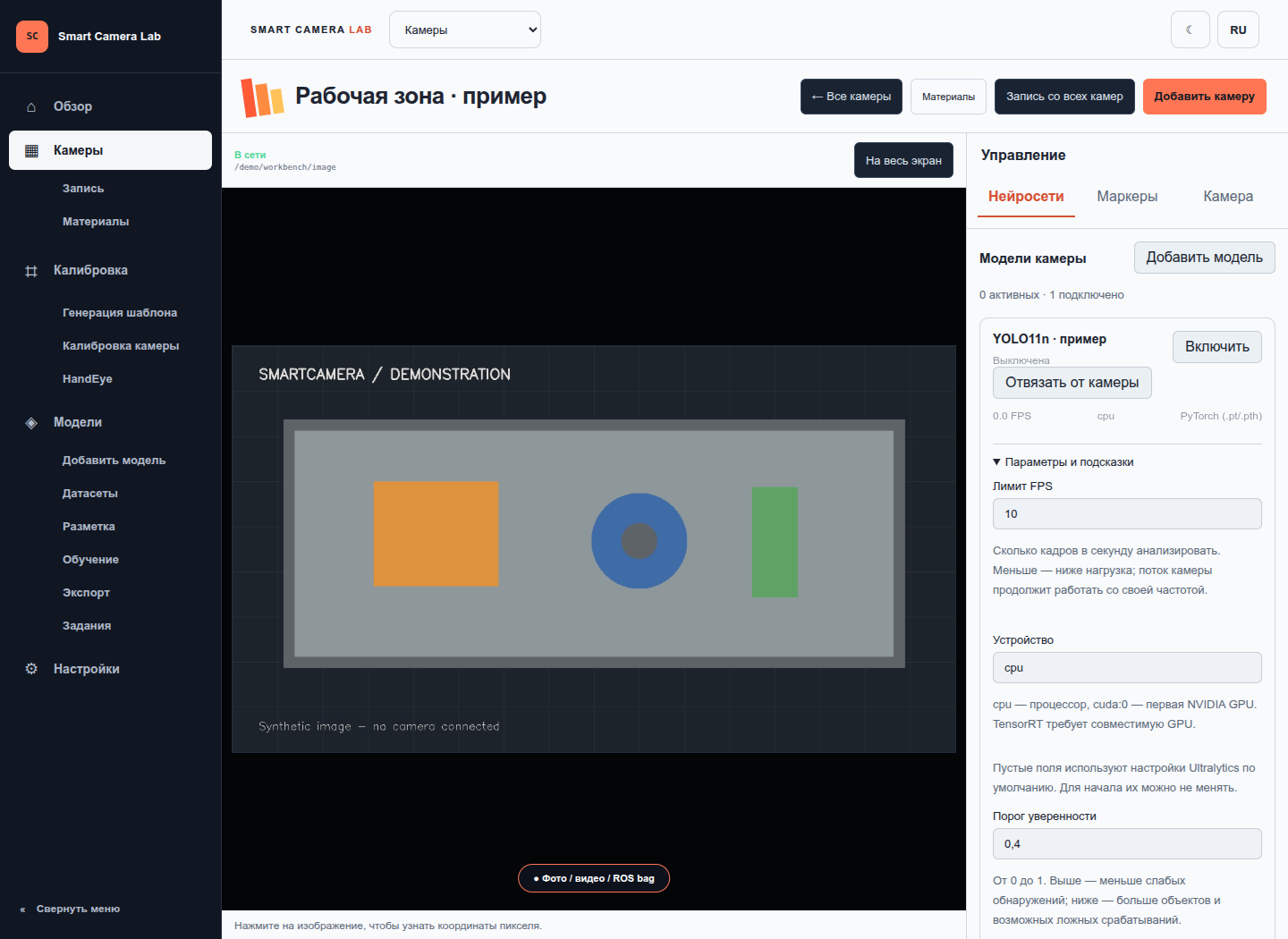
На снимке показано место управления привязками: здесь выбирают веса из библиотеки, включают обработку и открывают Параметры и подсказки. Параметры одной карточки относятся только к её запуску.
Подключить и включить
- Откройте Камеры, выберите нужную камеру и убедитесь, что исходное изображение обновляется.
- Перейдите в Нейросети и нажмите Добавить модель.
- Найдите запись через Поиск модели. Поиск учитывает название, семейство и формат весов.
- Выберите запись и нажмите Подключить модель.
- В появившейся карточке откройте Параметры и подсказки, проверьте Устройство и Лимит FPS, затем нажмите Применить настройки.
- Нажмите Включить и дождитесь состояния Работает и первого результата.
Подключение создаёт выключенную привязку. Оно не запускает загрузку новых весов и не включает inference автоматически. Если библиотека пуста, перейдите по Библиотека моделей → и добавьте веса.
Одна камера может иметь несколько независимых запусков. При этом каждый процесс расходует память и вычислительные ресурсы. Для первой проверки удобнее включить одну модель на CPU с небольшим лимитом, например 5 FPS, и затем менять по одному параметру.
Исходный поток и результат
Активная модель передаёт обработанный кадр в основное окно камеры. При нескольких запусках нажмите Показать в основном окне в карточке нужного: подпись станет В основном окне. Это переключает отображаемый результат, а не выключает остальные модели.
Переключатель Исходный поток / Результат модели позволяет вернуться к обычному изображению. Координаты и глубину измеряют в исходном потоке. Не используйте нарисованную рамку нейросети как замену измерению глубины: геометрия обнаружения и показания камеры имеют разное назначение.
Карточка показывает фактический FPS, устройство, номер кадра, длительность обработки в миллисекундах и временную метку stamp. Фактический FPS может быть ниже заданного ограничения. Ограничение задаёт максимум анализируемых кадров, а не гарантированную производительность и не частоту камеры.
В Технические сведения находятся ID запуска, число пропущенных кадров и версия настроек. Обработка не накапливает старые кадры в длинной очереди: при недостаточной производительности часть кадров пропускается. После отключения, изменения параметров или потери камеры старый результат убирается из просмотра.
Параметры обработки
После изменений нажимайте Применить настройки и дождитесь сообщения Настройки запуска сохранены. Пустые необязательные поля означают стандартные значения Ultralytics. Набор полей зависит от семейства и задачи.
| Поле | Значение и практическое применение |
|---|---|
| Лимит FPS | От 1 до 120. Уменьшите при высокой нагрузке; поток камеры продолжает работать со своей частотой |
| Устройство | cpu, cuda:0, cuda:1 и далее. Для GPU требуется подготовленное ML-окружение |
| Порог уверенности | От 0 до 1. Например, 0.5 отсекает менее уверенные обнаружения; снижение порога помогает увидеть слабые ответы, но увеличивает ложные срабатывания |
| Размер входа | Одна сторона, например 640, или высота × ширина, например 384 × 640. Больший размер повышает нагрузку |
| Порог перекрытия рамок (IoU) | Порог удаления перекрывающихся рамок при NMS. Применим только к моделям с этим этапом; у RTDETR и NAS поле не показывается |
| Максимум объектов в кадре | Ограничение количества результатов от 1 до 10 000 |
| Классы объектов (ID) | Целые ID через запятую, например 0, 2. Пустое поле оставляет все классы |
| Трекинг объектов | Сопоставление объектов между кадрами с сохранением идентификаторов, если модель объявляет такую возможность |
Дополнительные параметры открываются одноимённым раскрывающимся блоком. ID класса относится к набору классов конкретных весов: нельзя переносить номера из другого датасета без проверки. В частности, ID 0 не обязан означать один и тот же объект у стандартной и дообученной модели.
Порог уверенности фильтрует отдельные обнаружения, а IoU регулирует обработку перекрытий. Если модель пропускает объект, сначала проверьте её классы и изображение, затем попробуйте снизить порог уверенности. Если появляются несколько рамок на одном объекте, изучайте перекрытия и применимость NMS. Для классификации и интерактивной сегментации часть детекторных параметров отсутствует.
Для экспортированных ONNX/TensorRT размер входа должен соответствовать параметрам экспорта. Простое увеличение этого поля не делает статический engine динамическим.
Текст, точки и рамка
Если семейство поддерживает текст, появится Текст / классы через запятую. Для YOLOWorld/YOLOE можно ввести person, vehicle и нажать Применить запрос. Используйте понятные названия искомых объектов; обычный детектор YOLO не получает новые классы от ввода текста.
Для пространственной подсказки:
- Откройте Параметры и подсказки и нажмите Выбрать точки / рамку на кадре.
- На зафиксированном изображении выберите режим Объект (+), Фон (−) или Рамка: два угла. У семейства с поддержкой только рамок доступен соответствующий режим.
- Отметьте объект и, при необходимости, фон. Для рамки щёлкните по двум противоположным углам.
- Исправьте выбор через Очистить выделение или нажмите Применить выделение.
SAM2 запоминает выбранный объект и сегментирует его на последующих кадрах. Для других пространственных адаптеров подсказка относится к зафиксированному кадру. У SAM3 в одном запуске выбирают текст либо пространственную подсказку. Перенастройка, отключение и потеря потока уничтожают память модели. Сбросить подсказки очищает текущий запрос; для нового объекта зафиксируйте новый кадр.
Смена модели и остановка
Для сравнения весов нажмите Отключить у прежнего запуска, подключите другую модель, настройте и включите её. Если нужны обе, оставьте обе привязки и выбирайте результат кнопкой Показать в основном окне. Прямой замены весов в параметрах существующего запуска нет.
Отключить сохраняет настройки для следующего включения. Отвязать от камеры открывает подтверждение Остановить и отвязать: обработка остановится, привязка исчезнет, веса останутся в библиотеке, связи с другими камерами сохранятся.
Состояние Ожидание кадра означает, что запуск ждёт изображение; Камера недоступна требует проверки источника. При Ошибка прочитайте сообщение карточки и проверьте интерпретатор, устройство и совместимость весов. Если обучение остаётся в очереди, отключите live-запуски на том же устройстве. Дополнительные проверки — в диагностике; управление источниками через ROS описано отдельно.