Фото, видео и ROS bag
Запись выполняется на компьютере, где работает веб-сервер. Браузер управляет операцией и позволяет скачать результат; закрытие вкладки не останавливает серверную запись. Одновременно разрешена одна операция записи: фото, серия, MP4 или ROS bag.
Открытие диалога
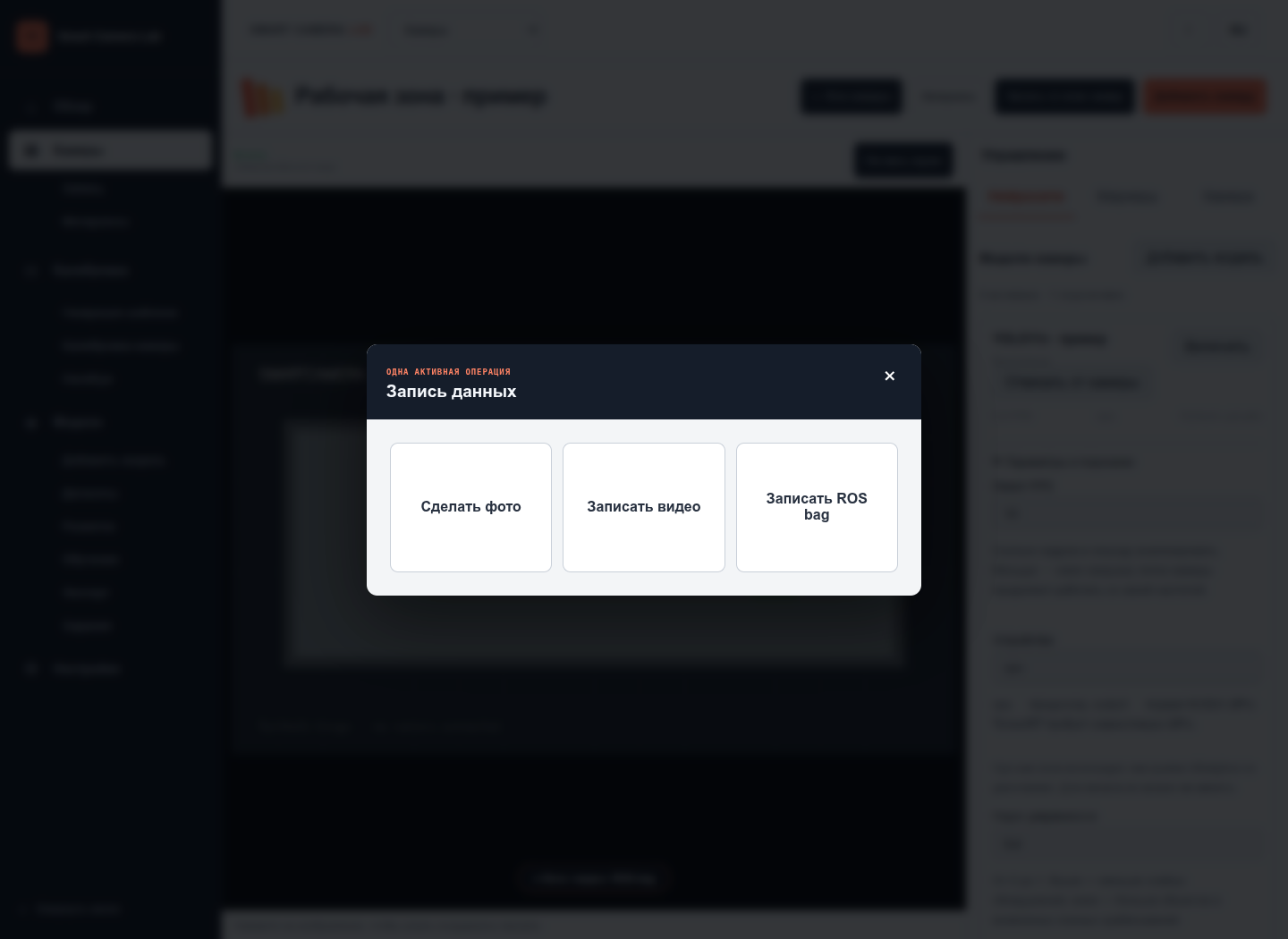
- В левом меню выберите Камеры → Запись либо нажмите Запись со всех камер над сеткой.
- Для одной камеры используйте Запись на её карточке или Фото / видео / ROS bag в отдельном просмотре.
- В окне Запись данных выберите Сделать фото, Записать видео или Записать ROS bag.
- В режимах фото и MP4 отметьте нужные камеры. В списке доступны включённые источники; наличие флага ещё не гарантирует свежий кадр.
- Проверьте Папка сохранения и параметры режима, затем нажмите кнопку запуска внизу окна.
Пустая папка означает серверный каталог по умолчанию, обычно ~/smart_camera_recordings. Допускаются абсолютный путь и путь с ~/; относительный путь сервер отклонит. Тильда относится к домашнему каталогу пользователя веб-сервера, а не пользователя браузера. Например, /home/daniel/captures/calibration_front должен быть доступен на запись серверу. Внутри него для операции создаётся отдельный каталог с UUID и manifest.json.
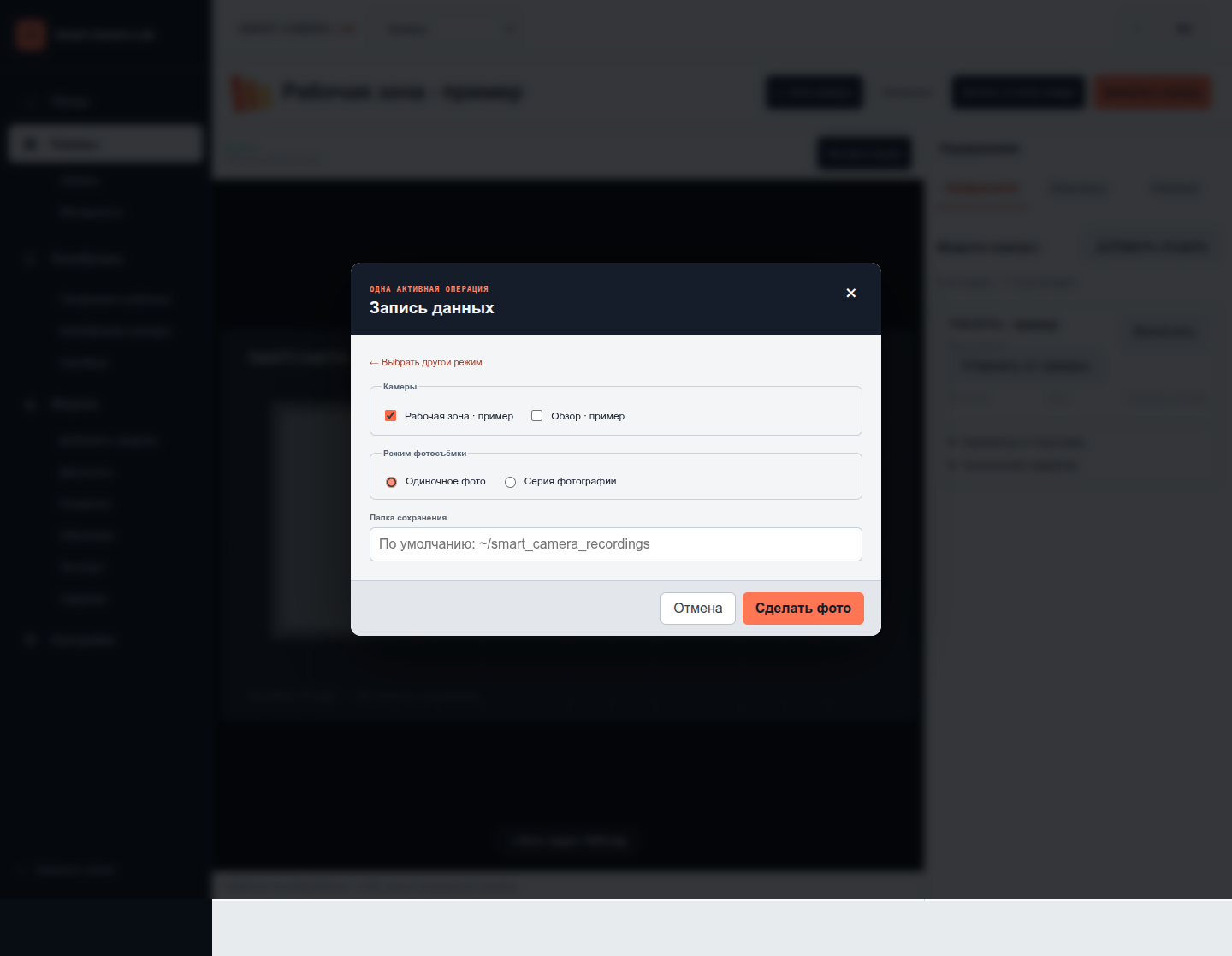
Одиночный снимок
Выберите Сделать фото → Одиночное фото, оставьте нужные камеры и снова нажмите Сделать фото внизу. Для каждой выбранной камеры сервер должен получить свежий кадр. При нескольких источниках проверяется допустимый разброс временных меток; группа не сохраняется частично, если синхронизированный набор не собран.
Это программная проверка времени, а не аппаратная синхронизация камер. Обычная USB-webcam получает ROS timestamp после успешного чтения кадра; он не обязательно совпадает с моментом экспозиции сенсора. Для неподвижной мишени такой режим удобен, но для измерения быстрого движения сначала оцените временные характеристики источников.
Серия фотографий
Серия подходит для съёмки калибровочной мишени или наблюдения за медленным процессом.
- Выберите Сделать фото → Серия фотографий.
- В Количество фотографий задайте число шагов. Например,
20означает до двадцати наборов выбранных камер. - Укажите Интервал между фото, сек., например
5. - В Задержка перед началом, сек. задайте
10, чтобы успеть занять первое положение. Пустое значение означает задержку, равную интервалу;0— немедленный первый шаг. - Нажмите Начать серию. Следите за счётчиком выполненных шагов, Пропущено и временем до следующего снимка.
- При необходимости нажмите Остановить в полосе активной записи.
| Поле | Допустимые значения |
|---|---|
| Количество фотографий | Целое от 2 до 100000 |
| Интервал | От 1 до 86400 с |
| Начальная задержка | От 0 до 86400 с либо пустое значение |
Шаги выполняются по фиксированному расписанию. Если сервер не получил согласованный набор камер, он пропускает шаг целиком; сохранённых наборов может оказаться меньше заданного числа. Уже полученные фотографии остаются в архиве после штатной остановки. Для калибровки перед каждым шагом удерживайте мишень неподвижно, затем меняйте наклон и положение.
MP4
Выберите Записать видео, отметьте камеры и при необходимости заполните Длительность, сек. (необязательно). Например, 30 ограничивает запись тридцатью секундами. Пустое поле оставляет запись до команды Остановить. Нажмите Начать запись.
Каждая камера сохраняется в отдельный <camera_id>.mp4 с настроенным FPS. При двух и более камерах дополнительно создаётся mosaic.mp4: сетка Full HD 1920 × 1080, 30 FPS, с названиями камер и ROS timestamp. Пропорции изображения сохраняются. Мозаика удобна для общего просмотра; отдельные файлы оставляют каждый ракурс доступным независимо.
Видео кодируется FFmpeg в H.264. При перегрузке ограниченные очереди могут терять кадры; число отражается в dropped_frames manifest. Высокая заданная частота не доказывает, что источник реально выдаёт столько кадров. После Остановить дождитесь завершения обработки: временные .part.mp4 не считаются готовыми материалами. Обычные фото и видео сохраняются без разметки детектора маркеров.
ROS bag
Выберите Записать ROS bag, затем Формат ROS bag → MCAP или SQLite3. В списке ROS topics проверьте отмеченные топики и добавьте необходимые. Начальный выбор связан с камерами, но перед запуском нужно проверить его: список показывает активные ROS-публикации, а не все возможные имена из конфигурации.
Для последующей обработки изображения обычно нужны также соответствующий camera_info, а для робототехнического опыта — положения суставов или другие данные вашей задачи. Наличие камеры в сетке не добавляет автоматически все эти вспомогательные сообщения. У RealSense при наличии публикаций в начальный набор могут войти глубина и включённое облако точек. Нажмите Начать запись, а по окончании — Остановить.
Поиск и скачивание материалов
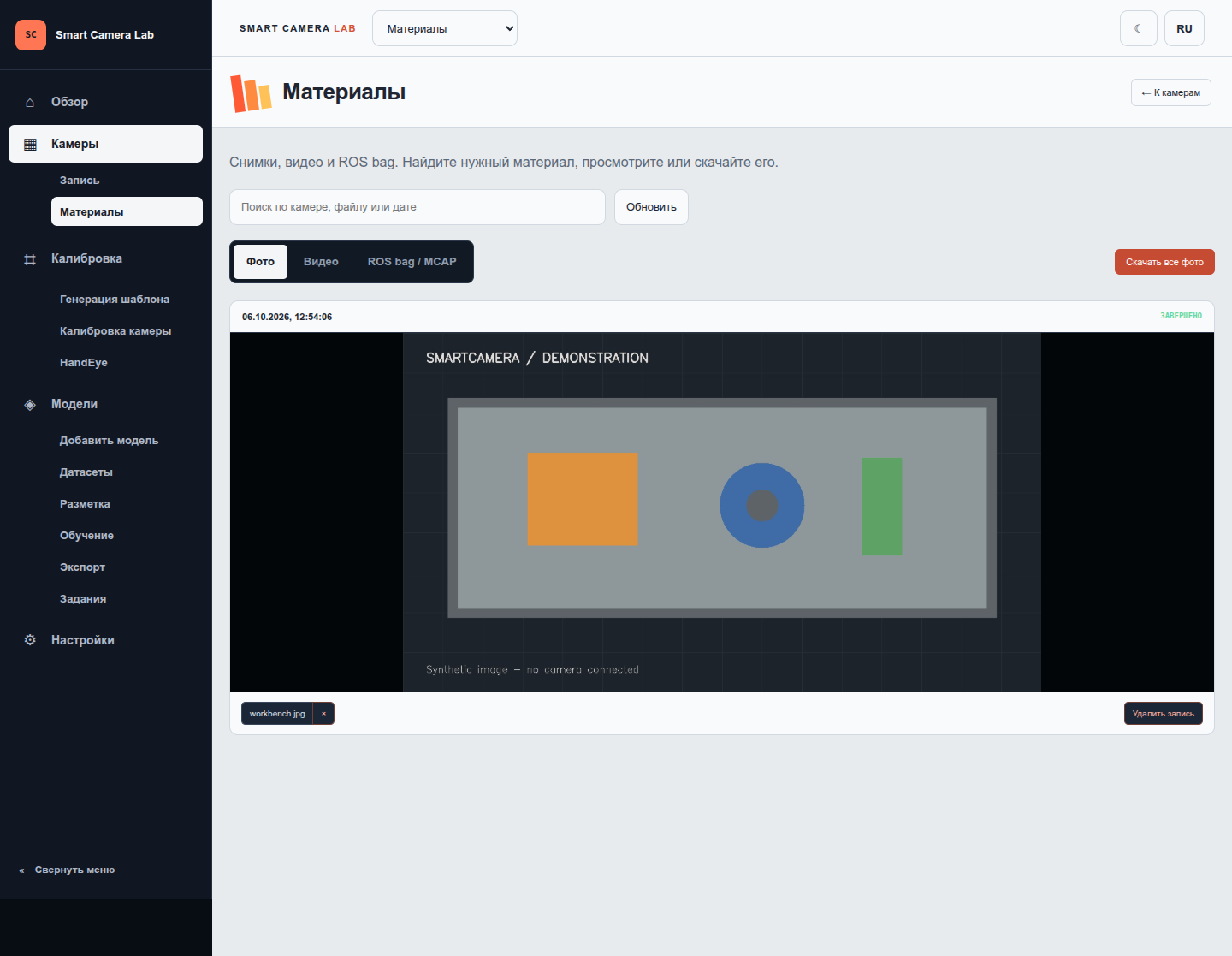
- Нажмите Материалы над сеткой или Камеры → Материалы в меню.
- Выберите тип: Фото, Видео или ROS bag / MCAP.
- Используйте Поиск по камере, файлу или дате, чтобы найти нужную операцию.
- Просмотрите фотографии или запустите встроенное видео. Для нескольких ракурсов найдите Объединённое видео.
- Скачайте отдельный файл либо Скачать ZIP для записи. В разделе фото доступно Скачать все фото.
- Удаляйте ненужное через Удалить запись или кнопку удаления отдельного файла. Подтверждение удаления означает удаление серверных данных без возможности восстановления средствами приложения.
Архив восстанавливается после перезапуска. Если процесс завершился во время записи, операция может иметь состояние Прервано; это не то же самое, что штатное Завершено. Проверьте доступные файлы и manifest перед использованием.
Для bag кнопка Воспроизвести в /replay публикует сообщения в /replay<исходный_топик>. Доступны Пауза, Продолжить, позиция в секундах и скорости 0.25, 0.5, 1, 2. Для завершения используйте Стоп. Это реальная публикация ROS-сообщений. Подключайте просмотрщик к /replay/..., если хотите анализировать запись отдельно от работающей камеры.
В просмотре bag выберите ROS topic для просмотра и нажмите Просмотреть сообщения. Изображения можно смотреть как поток; остальные сообщения отображаются JSON. Выбор Числовое поле строит временной график. При ошибке записи или воспроизведения сначала проверьте зависимости и диагностику.