Интерфейс Smart Camera Lab
После запуска откройте http://127.0.0.1:8000/. Это адрес веб-сервера на том же компьютере. При работе с другого компьютера используйте адрес машины с камерами и разрешённый для локальной сети запуск сервера.
В руководстве приведены снимки реального интерфейса SmartCamera с синтетическими демонстрационными данными камер. Они показывают расположение элементов и порядок работы. Изображения потоков, названия устройств и результаты в демонстрации не являются измерениями оборудования.
Обзор системы
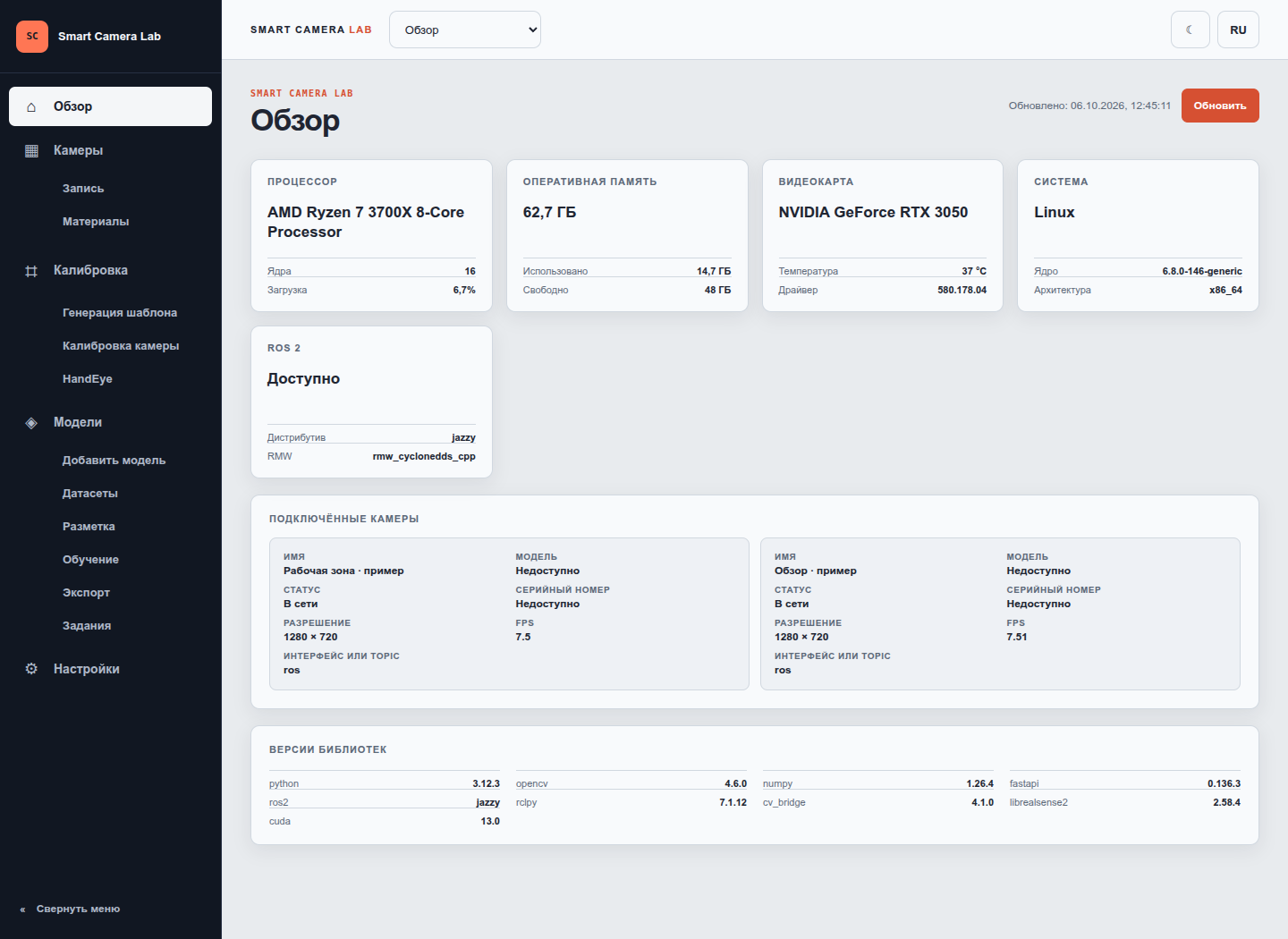
- Нажмите Обзор в левом меню. В верхней части страницы расположены сведения о процессоре, памяти, GPU, операционной системе и ROS 2.
- Найдите список камер ниже карточек системы. Сверьте название, состояние, разрешение и FPS нужной камеры. Интерфейс показывает измеренный FPS, если он доступен; иначе — заданный в конфигурации.
- Для повторного запроса данных нажмите Обновить справа вверху. Страница также обновляется автоматически с интервалом из настроек; резервный интервал — пять секунд.
- Внизу страницы проверьте версии библиотек. Эти сведения полезны при разборе ошибки: одинаковый YAML с другим SDK или OpenCV может работать иначе.
Отсутствие значения обозначается как недоступные данные. Например, пустые сведения о GPU сами по себе не означают неисправность камеры. Если после успешного обновления сервер перестал отвечать, обзор оставляет последние данные и сообщает об их устаревании. Проверяйте время последнего обновления перед тем, как делать вывод о текущем состоянии.
Куда переходить
| Пункт меню | Что в нём делают |
|---|---|
| Камеры | Смотрят потоки, добавляют источники, открывают отдельную камеру и её настройки |
| Камеры → Запись | Открывают диалог фото, видео или ROS bag с выбранными включёнными камерами |
| Камеры → Материалы | Просматривают, скачивают и удаляют сохранённые материалы |
| Калибровка → Генерация шаблона | Задают физические размеры мишени и скачивают файл для печати |
| Калибровка → Калибровка камеры | Рассчитывают внутренние параметры объектива по изображениям мишени |
| Калибровка → HandEye | Определяют преобразование между оптическим фреймом камеры и роботом |
| Модели | Работают с моделями, датасетами, разметкой, обучением и заданиями |
| Настройки | Меняют общие параметры веб-приложения |
Кнопка Свернуть меню в нижней части боковой панели оставляет только значки. Для вложенных пунктов наведите указатель на соответствующий значок или перейдите к нему клавиатурой. Развернуть меню возвращает подписи. На узком экране меню открывается кнопкой ☰; закрыть его можно крестиком или клавишей Esc.
Сетка камер и отдельный поток
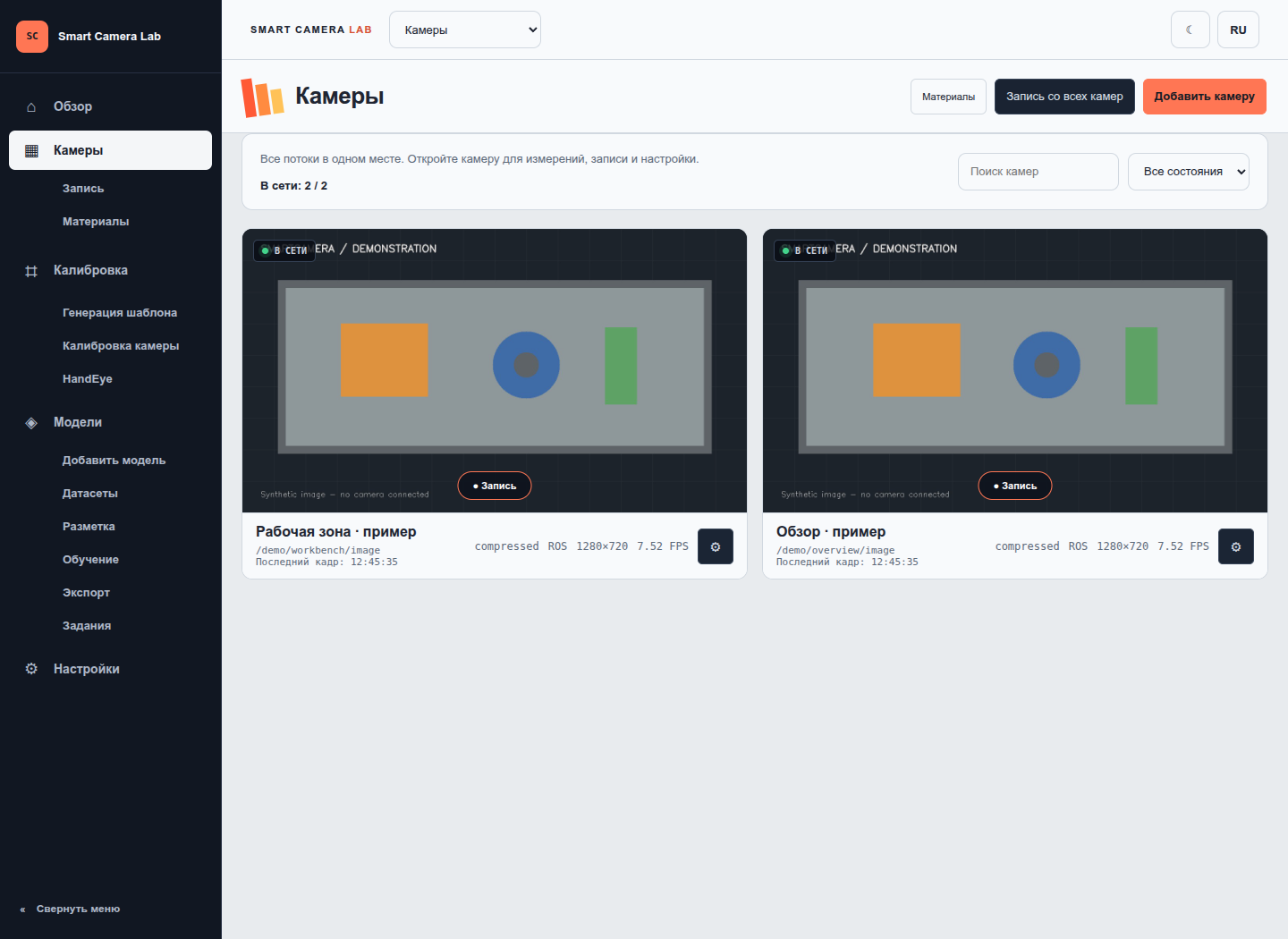
- Откройте Камеры. Каждая карточка соответствует одному источнику из конфигурации.
- Введите часть названия в Поиск камер или выберите состояние в списке Все состояния. При пустом результате используйте Сбросить фильтры.
- Нажмите на изображение нужной камеры, чтобы открыть её рабочую область. Кнопка Все камеры возвращает сетку.
- Для настройки источника нажмите шестерёнку на карточке. Для записи только этого источника используйте Запись на его карточке.
- Для общей записи нажмите Запись со всех камер в верхней панели. Окончательный набор можно изменить в диалоге записи.
Состояние Отключена означает выключенный источник в конфигурации. Нет сигнала означает, что ожидаемый поток сейчас недоступен. Перенастраивается может кратковременно появиться после сохранения параметров. Если состояние не меняется, переходите к диагностике, а не добавляйте вторую запись для того же устройства.
Управление отдельной камерой
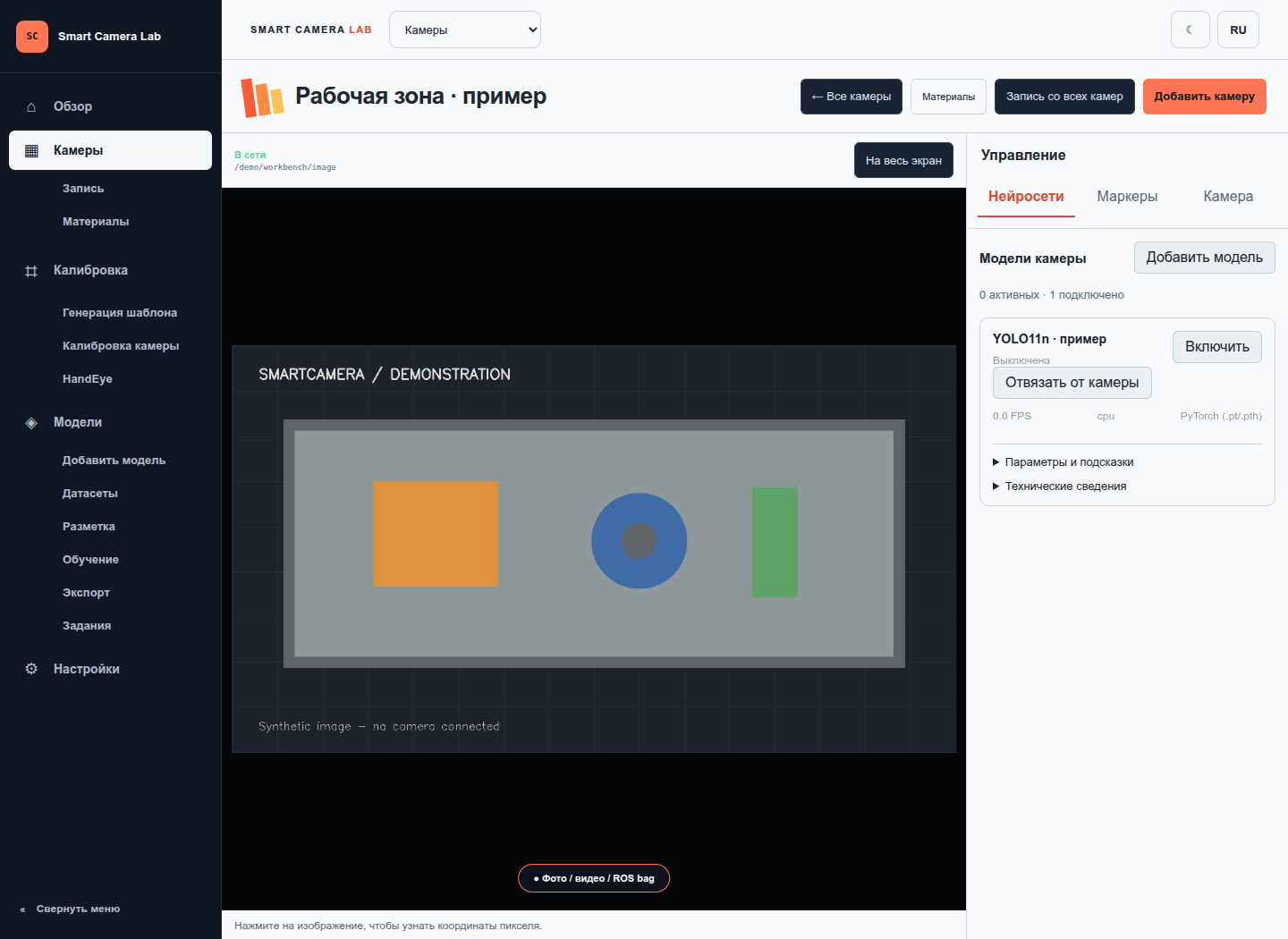
- В рабочей области откройте Управление камерой, если панель скрыта размером окна.
- На вкладке Камера проверьте источник, фактическое разрешение и частоту. Кнопка Настройки открывает редактирование. ID и ROS topic находятся в блоке Технические сведения.
- На вкладке Нейросети управляйте запусками моделей. Подробный порядок приведён в руководстве по обработке потока.
- На вкладке Маркеры настраивайте распознавание маркеров для выбранного источника.
- Кнопка На весь экран расширяет просмотр средствами браузера. Это режим отображения, он не меняет разрешение публикации или записи.
Нажатие на исходное изображение показывает координаты пикселя. У RealSense дополнительно доступна глубина. Если выбран Результат модели, сначала переключитесь на Исходный поток: измерение относится к исходным данным. Подробности добавления источников и глубины находятся на странице Камеры.
Изменение настроек и запуск записи — разные действия. Параметры источника сохраняются кнопкой Сохранить и применить, а запись запускается в отдельном диалоге. После закрытия браузера сервер продолжает работать; для завершения активной записи используйте Остановить.
Общие настройки
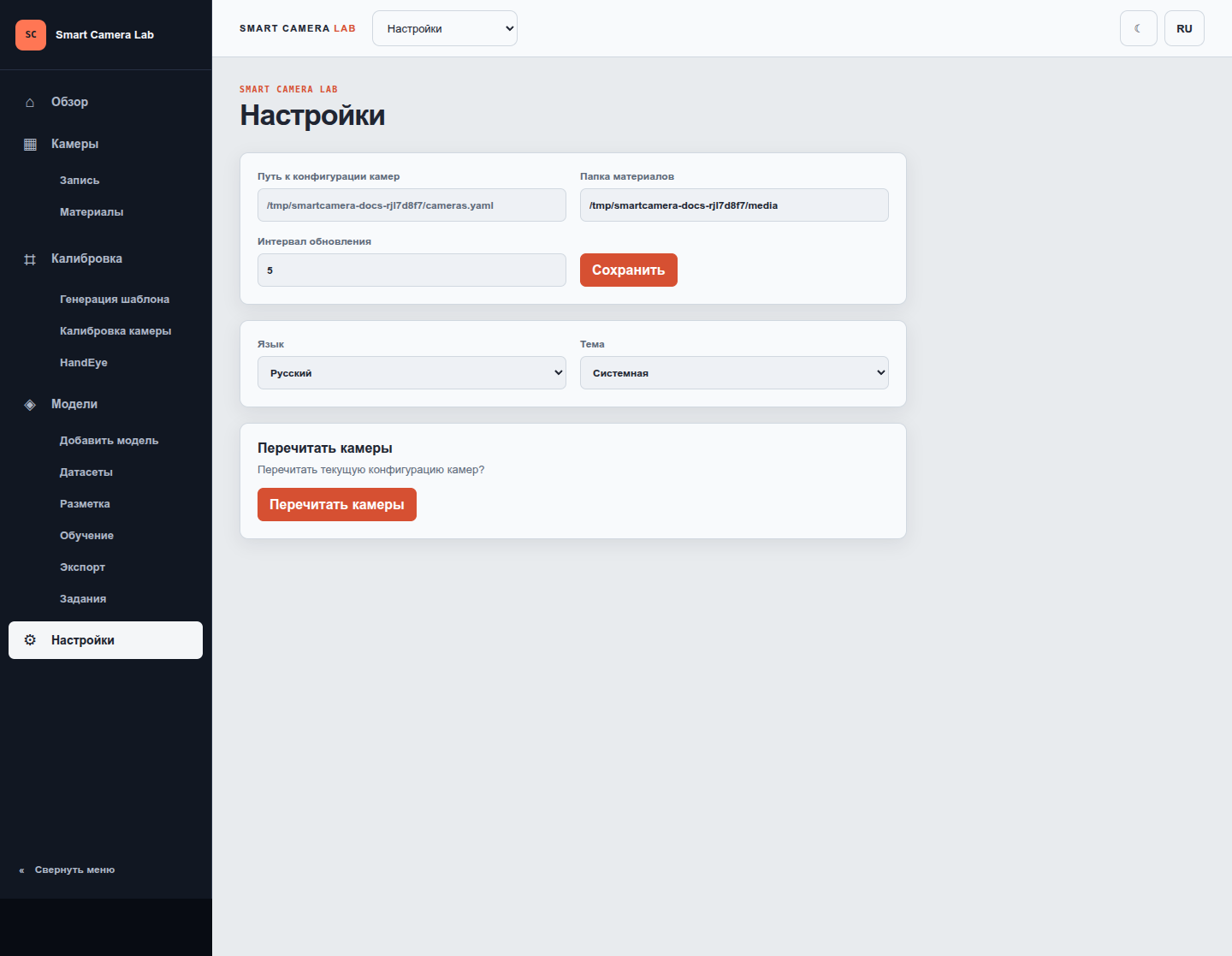
Откройте Настройки внизу левого меню. Здесь задаются оформление и каталог хранения материалов на сервере. Перед изменением папки завершите запись. Порядок переноса и поведение уже сохранённых файлов описаны в разделе о конфигурации.